Sunday, 7 August 2016

Cara Install Plugin di Sketchup

Sebelumnya saya sudah membagikan macam-macam plugin sketchup (Download Plugin Sketchup), sekarang saya akan menjelaskan cara menginstall plugin-plugin tersebut. Sudah tahu semua kan manfaat dari plugin di sketchup, yap, fungsi plugin itu untuk mempermudah dalam pembuatan model-model tertentu, karna tak jarang bagi kita yang masih baru belajar sketchup merasa kesulitan dalam pembuatan model-model terntu di sketchup.

Sebenarnya cara penginstallan plugin itu sangat mudah, tinggal kita copy saja file nya, lalu restart aplikasinya, akan tetapi saya akan menjelaskan mulai dari awal saja,

CARA PERTAMA
Kita dapat menginstal zipped ruby file ( .rbz ) pada sketchup 8 dan 2013 secara langsung. jika anda memilika file berformat .zip anda langsung merubah formatnya menjadi .rbz dengan mengganti namanya.

Alur Install Plugin setelah filenya diganti extension:
  • Buka SketchUp anda, pilih Window > Preferences 
  • Klik Extensions 
  • Pilih Install  Extensions 
  • Pilih file .rbz anda
Cara yang pertama ini bisa di aplikasikan pada sketchup 8 dan 2013

CARA KEDUA (cara mudah)
Bila masih kurang mengerti dengan cara yang pertama tadi, bisa juga dengan cara kedua ini, yaitu cukup extrack file yang sudah didownload, setelah itu masuk ke folder hasil extract tadi, lalu copy semua filenya,

Lokasi Paste File:

SketchUp 2014: 
C: \ Users \ Username Anda \ AppData \ Roaming \ SketchUp \ SketchUp 2014 \ SketchUp \ Plugins

SketchUp 2013: 
C: \ Program Files \ SketchUp \ SketchUp 2013 \ Plugins.

SketchUp 8 dan yang lebih tua:
 C: \ Program Files \ Google \ Google SketchUp 8 \ Plugins.

Setelah itu tinggal restart Sketchupnya, dan hasilnya akan seperti ini 


Plugin semakin bertambah banyak, tinggal sesuaikan mana saja yang diperlukan

Cukup mudah kan proses install pluginnya sketchup, bila teman-teman masih belum punya pluginnya bisa mendownloadnya di Download Plugin Sketchup

Saturday, 6 August 2016

Download Plugin Sketchup

Ketika sedang menggunakan skechup, sering sekali kita merasa kesulitan dalam pembuatan model-model tertentu, sebenarnya hanya dengan fitur standar sketchup saja sudah bisa membuat model-model yang rumit, akan tetapi untuk yang masih baru mempelajari sketchup pasti merasa kesulitan atau kurang faham untuk memaksimalkan fitur standar sketchup, maka dari itu diperlukan plugin-plugin tambahan untuk mempermudah teman-teman yang masih baru untuk membuat model-model tertentu.


Dibawah ini saya sediakan link untuk mendownload plugin-plugin tersebut, ada beberapa plugin yang akan saya bagikan,


1. Download Plugin Sketchup 8


2. Download Plugin Sketchup 2013


3. Download Plugin Sketchup 2014


Untuk cara menginstall plugin-plugin tersebut silahkan baca Cara Menginstall Plugin Sketchup

Monday, 1 August 2016

Download MapInfo Pro 12.5 Full Crack

MapInfo Professional merupakan produk perangkat lunak pemetaan yang diproduksi oleh MapInfo Corporation. MapInfo Professional memiliki kemampuan menggabungkan dan menampilkan peta tunggal, dengan data yang berasal dari berbagai sumber, format, maupun proyeksi. Perangkat lunak ini juga mampu melakukan overlay lapisan raster dan vektor pada peta yang sama. MapInfo cukup populer baik pada sektor bisnis maupun sektor publik. Aplikasi ini biasanya digunakan untuk analisis data geografis, secara fungsi/kegunaan aplikasi  ini hampir sama dengan ArcView yang sudah pernah saya posting sebelumnya.

Interface MapInfo

Spesifikasi Komputer yang direkomendasikan:

  • Processor: core i3 atau AMD Quad core A8
  • VGA: chipset Radeon atau geforce (kedua chipset ini bekerja secara mandiri, sehingga tidak membebani kerja RAM, beda halnya dengan VGA onboard seperti INTEL yang memiliki shared-memory dengan RAM)
  • RAM: 3 GB
  • Harddisk: 500 GB (kalo kamu punya budget lebih, bisa dibuat dua harddisk fisik menggunakan SSD dan HDD konvensional, SSD difungsikan hanya untuk sistem operasi saja, dan dokumen disimpan dalam HDD)

Thursday, 28 July 2016

Download SketchUp 2015 Full

Seperti yang sudah kita ketahui bersama, Google sketchup merupakan aplikasi desain grafis 3D (3 Dimensi ) yang biasanya sering digunakan untuk membuat rumah dan beberapa aplikasi lainnya.
Manfaat google sketchup sangatlah banyak, di antaranya untuk membuat beberapa desain interior. Google sketchup memang sangatlah mudah untuk kita pelajari. Google sketchup dapat kita gunakan untuk menggambarkan suatu object 3D yang sangat detail dan dengan hasil yang sangat memuaskan bahkan sama seperti aslinya ketika sudah melalui rendering.

Berikut ini akan saya ulas apa saja kelebihan dan kekurangan dari google sketchup

Kelebihan google sketchup:


  • Interface yang sangat menarik dan simple
  • Mudah di gunakan oleh semua orang bahkan untuk pemula sekalipun.
  • Tools yang digunakan di dalamnya sangat ramah, sering di jumpai dan mudah untuk di ingat.
  • Banyak open source dan plugin yang mendukung kinerja dari Sketchup
  • Aplikasi 3D yang sangat ringan untuk komputer berbasis standard
  • Terdapat fitur import file ke ekstensi seperti 3ds, dwg, pdf, jgp, dll
  • Dapat dengan mudah mendapatkan fitur-fitur yang sudah ada di dalamnya dengan melalui 3D Warehouse, bahkan untuk mengunggah hasilnya ke 3D warehouse.

Kekurangan google sketchup:


  • Susah dalam pemodelan tingkat lanjut meskipun memakai plugin sekalipun
  • Terjadi Crash apabila terdapat banyak permukaan patch dan vertex ( terjadi apabila mengimpor model tingkat lanjut misal model manusia dari 3ds max ke Sketchup)
Berhubung sudah pada mengerti kelebihan dari sketchup ini, saya akan memberikan link untuk mendownload Sketchup versi 2015, sebelumnya saya juga sudah membagikan yang versi 2008 (DOWNLOAD SKETCHUP 2008) kalau2 komputer atau laptop sodara dirasa terlalu berat untuk yang versi 2015,

DOWNLOAD SKETCHUP 2015

Download Vismat SketchUp

Sebelum mendownload Vismat for SketchUp, ada baiknya kalau kita mengerti terlebih dahulu apa itu Vismat, terus fungsinya untuk apa sih? mungkin beberapa orang sudah mengerti apa itu vismat dan fungsinya untuk apa, tapi banyak juga dari kita yang masih belum tau apa itu vismat serta kegunaannya, maka dari itu mari kita kupas satu persatu.

Yang pertama ada tentang pengertian dari vismat, Vray Asgvis Material atau yang biasa disingkat VISMAT adalah sebuah Extention format dari material Vray guna di load dari opsi Material Editor Vray sendiri. Biasanya, setelah kita mengedit sebuah material (contoh: kaca transparan), kita akan mengedit banyak opsi material Vray nya, supaya kemudian hari kita tidak mengedit satu-satu lagi, maka Edited Material Vray tersebut kita save sendiri. Nah jenis file extention nya, adalah *.Vismat,. Untuk fungsinya sendiri seperti yang sudah dijelaskan diatas tadi, yaitu untuk mempermudah pensettingan material pada Vray, jadi kita tinggal load vismat ini ke SketchUp tanpa kita perlu mensetting lagi materilanya,

ini contoh dari Vismat glass dalam format PNG,
Berikut saya berikan link untuk mendownload file Vismat dalam format yang aslinya (*.Vismat)

Vismat 1     Vismat 2     Vismat 3 


Dalam link diatas saya pisah jadi 3 bagian, tiap file punya bermacam-macam file vismat, mulai dari material kayu, kaca, lampu, air, keramik, dll.

Untuk cara penggunaan file Vismat, silahkan baca TUTORIAL PENGGUNAAN VISMAT

Thursday, 23 June 2016

Cara Menggunakan Vismat pada V-Ray SketchUp

Salah satu hal yang mempengaruhu hasil render pada sketchup adalah material, dengan settingan material yang maksimal akan menghasilkan renderan yang terlihat nyata. Saat pertama mengenal Vray kebanyakan orang (termasuk saya) belum mengerti benar cara mensetting material vray. jadi cara paling cepat yaitu menggunakan material VRay atau .vismat. Pada vismat sudah di setting beberapa hal seperti Diffuse, Reflection, Refraction, Bump maupun Displacement. Tanpa panjang lebar lagi berikut cara menggunakan vismat pada sketchup

1. klik Vray Material Editor (M), setelah itu akan muncul window seperti dibawah. Klik Scane Materials kemudian Klik Kanan lalu pilih Load Material.


Tutorial cara menggunakan vismat pada Vray Sketchup

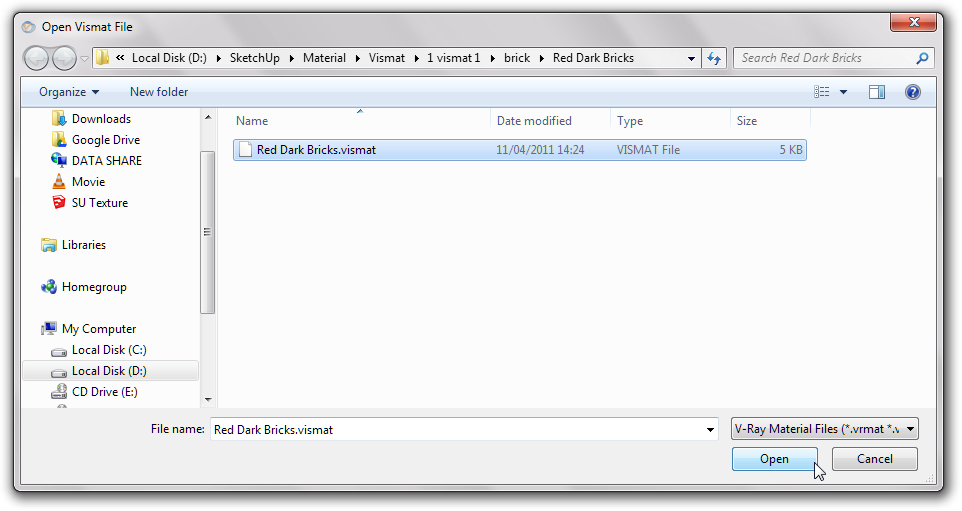
2. Kemudian pilih vismat anda lalu pilih open.  

 Tutorial cara menggunakan vismat pada Vray Sketchup

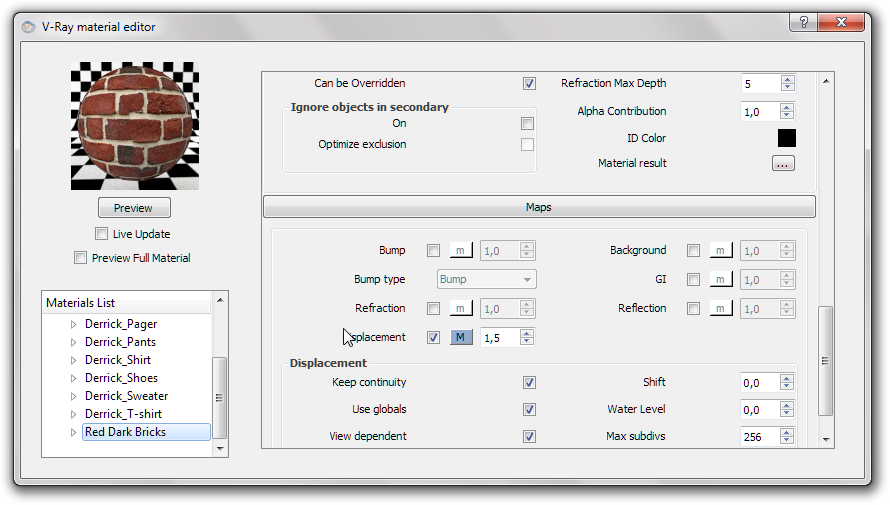
3. Setelah itu material akan masuk pada sketchup, tetapi tidak akan langsung terbuka. anda harus mengklik namanya terlebih dahulu. kemudian terapkan pada benda yang anda inginkan dengan Paint Bucket (B). Jika telah selesai tinggal di Render (R).

Tutorial cara menggunakan vismat pada Vray Sketchup

Demikian tutorial cara menggunakan vismat pada Vray Sketchup. untuk material .vismat silahkan download disini (DOWNLOAD VISMAT SKETCHUP)


Wednesday, 22 June 2016

MKJI (Manual Kapasitas Jalan Indonesia) 1997

Untuk diketahui MKJI (Manual Kapasitas Jalan Indonesia) 1997 adalah buku manual/panduan (yang disertai piranti lunaknya, KAJI) yang digunakan untuk menghitung kapasitas dan perilaku lalulintas di segmen-segmen jalan (mikro) di Indonesia, sehingga tidak dapat digunakan untuk melihat atau menganalisis kinerja jaringan jalan secara makro. Analisis kinerja jaringan jalan membutuhkan software pemodelan, bukan software seperti KAJI. Di Amerika Serikat, MKJInya bernama AHCM (American Highway Capacity Manual).
Penggunaan MKJI 1997 biasanya digunakan untuk melihat kinerja simpang (bersinyal dan tidak bersinyal), kinerja ruas jalan, jalinan, dll yang terisolasi (isolated), jadi sifatnya tertutup pada sebuah segmen.